
Bildformate
-
-
Gestaltungskonzept
Die Bildformate im inneren Raster
Grundsätzlich gibt es keine Formatbeschränkungen für die Größe der verwendeten Bilder und Grafiken.
Mit frei wählbaren Bildformaten kann die volle Fläche, die Moodle zur Verfügung stellt, für die Platzierung genutzt werden.
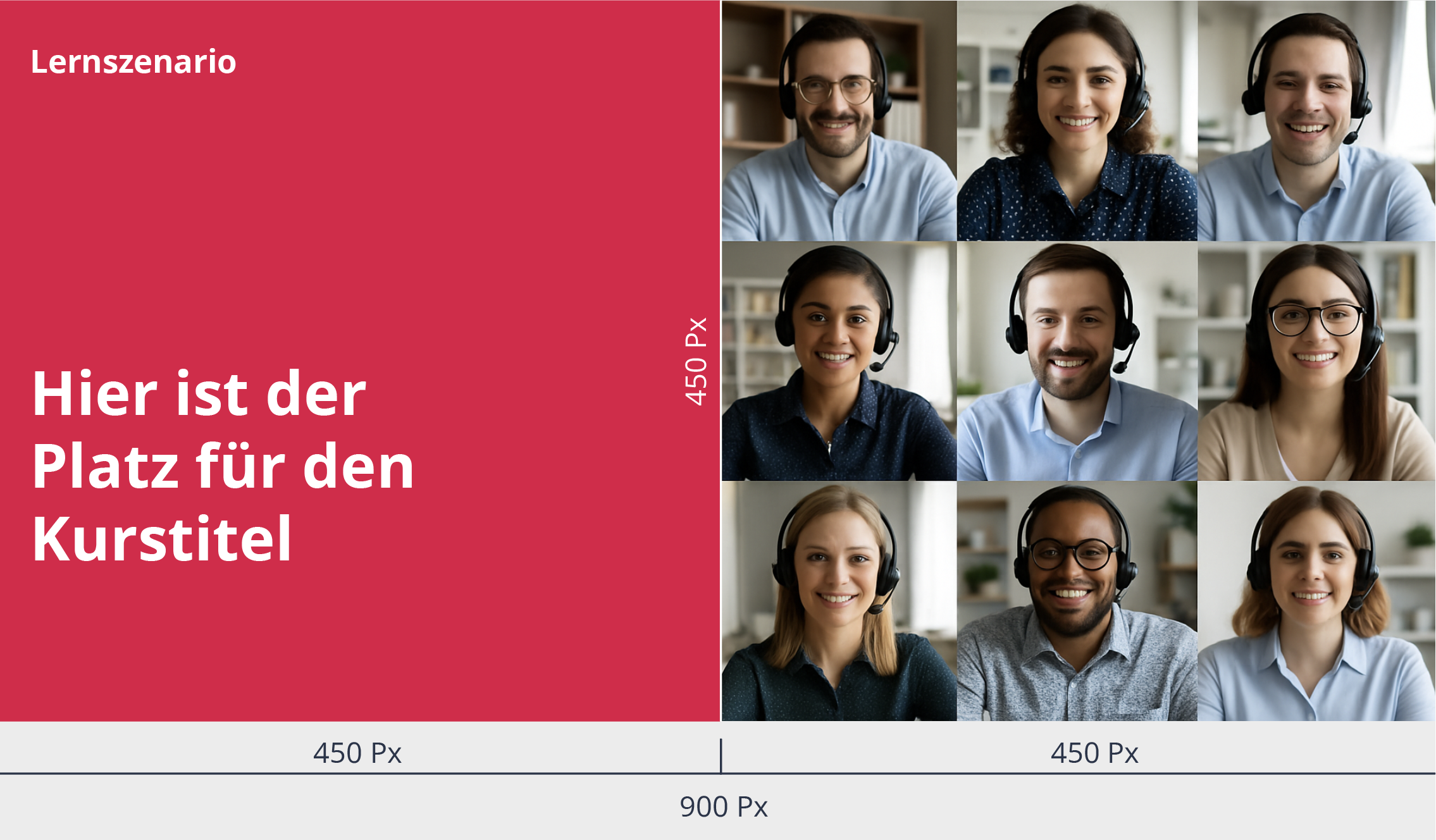
Um eine aufgeräumte Kursansicht zu erzielen, möchten wir eine einfache Standardisierung von Bildformaten erwähnen, die auf dem Quadrat aufbaut.
Dieses Vorgehen findet sich bereits im Aufbau des vorgefertigten Kurs-Headers: der Header baut sich aus zwei quadratischen Formaten auf, die mit den Seitenlängen von jeweils 450 Pixeln die Gesamtbreite des inneren Rasters von 900 Pixeln füllt.
-
Gestaltungskonzept
Die Bildformate im inneren Raster
Hier ein weiteres Beispiel für ein Bildformat, das auf dem Quadrat aufbaut ist dieses Format, welches auf 3 Quadraten zu 300x300 Pixel aufbaut, also 900x300 Pixel:
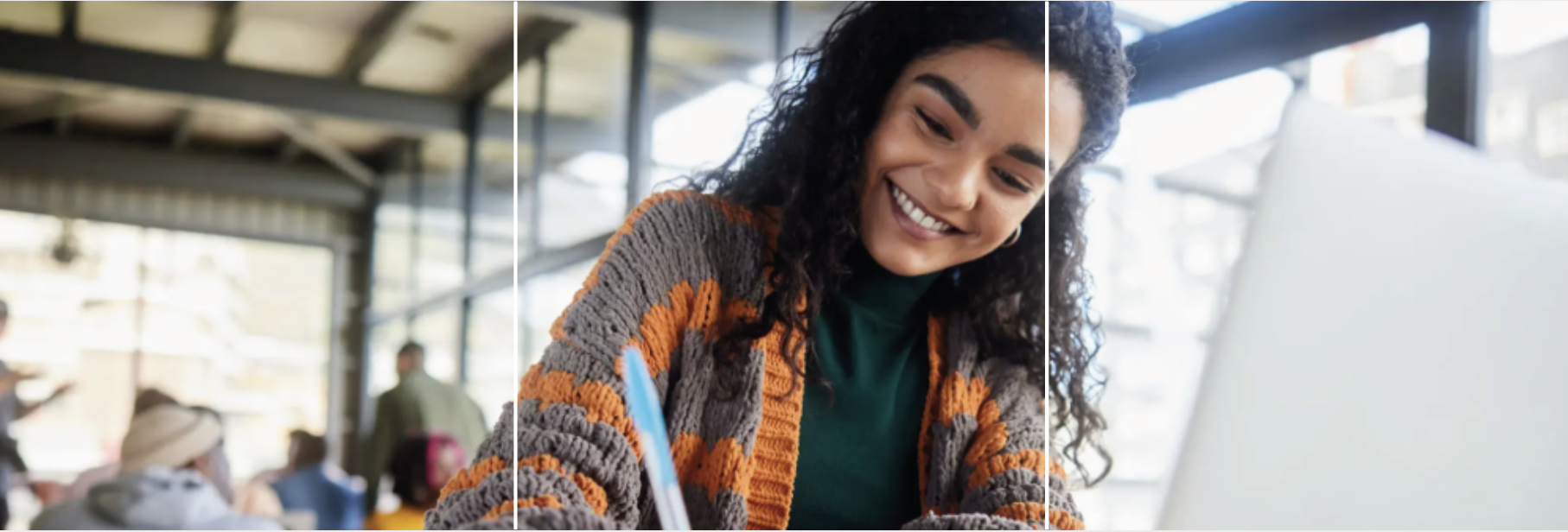
Ein weiteres Beispiel für ein Bildformat, das auf dem Quadrat aufbaut ist dieses Format, welches auf 2 Quadraten zu 450x450Pixel aufbaut, also 900x450 Pixel:

So wird es gemacht:
-

Gestaltungskonzept
Die Bildformate im äußeren Raster (Moodle Raster)
Hier ein Beispiel für ein freies Bildformat, das sich am äußeren Raster orientiert. Auf diese Weise können beispielsweise Aufmacherbilder für den Kapitelbeginn angelegt werden.
So wird es gemacht:
-

Gestaltungskonzept
Die Bildformate im äußeren Raster (Moodle Raster)
Ein weiteres Beispiel für ein freies Bildformat, das sich am äußeren Raster orientiert. Auf diese Weise können beispielsweise Aufmacherbilder für den Kapitelbeginn angelegt werden.
-
Bilder in Textboxen
Lorem ipsum
Lorem ipsum dolor sit amet, consectetuer adipiscing elit. Aenean commodo ligula eget dolor. Aenean massa.
Lorem ipsum dolor sit amet, consectetuer adipiscing elit. Aenean commodo ligula eget dolor. Aenean massa.Lorem ipsum dolor sit amet, consectetuer adipiscing elit. Aenean commodo ligula eget dolor. Aenean massa.Lorem ipsum dolor sit amet, consectetuer adipiscing elit. Aenean commodo ligula eget dolor. Aenean massa.Lorem ipsum dolor sit amet, consectetuer adipiscing elit. Aenean commodo ligula eget dolor. Aenean massa.
Um hier unten ein bündiges Bild zu platzieren, muss man ein Neues Kurselement (Einzelelement Hintergrund) einfügen und dort dann das bild einfügen. ansonsten durchbricht der Satzspiegel
Lorem ipsum
Lorem ipsum dolor sit amet, consectetuer adipiscing elit. Aenean commodo ligula eget dolor. Aenean massa.

So wird es gemacht:
-
Lorem ipsum
Lorem ipsum dolor sit amet, consectetuer adipiscing elit. Aenean commodo ligula eget dolor. Aenean massa.
Lorem ipsum dolor sit amet, consectetuer adipiscing elit. Aenean commodo ligula eget dolor. Aenean massa.Lorem ipsum dolor sit amet, consectetuer adipiscing elit. Aenean commodo ligula eget dolor. Aenean massa.Lorem ipsum dolor sit amet, consectetuer adipiscing elit. Aenean commodo ligula eget dolor. Aenean massa.Lorem ipsum dolor sit amet, consectetuer adipiscing elit. Aenean commodo ligula eget dolor. Aenean massa.
Um hier unten ein bündiges Bild zu platzieren, muss man ein Neues Kurselement (Einzelelement Hintergrund) einfügen und dort dann das bild einfügen. ansonsten durchbricht das Bild das innere Raster.
Lorem ipsum
Lorem ipsum dolor sit amet, consectetuer adipiscing elit. Aenean commodo ligula eget dolor.

So wird es gemacht:
-
Lorem ipsum
Lorem ipsum dolor sit amet, consectetuer adipiscing elit. Aenean commodo ligula eget dolor. Aenean massa.
Lorem ipsum dolor sit amet, consectetuer adipiscing elit. Aenean commodo ligula eget dolor. Aenean massa.Lorem ipsum dolor sit amet, consectetuer adipiscing elit. Aenean commodo ligula eget dolor. Aenean massa.Lorem ipsum dolor sit amet, consectetuer adipiscing elit. Aenean commodo ligula eget dolor. Aenean massa.Lorem ipsum dolor sit amet, consectetuer adipiscing elit. Aenean commodo ligula eget dolor. Aenean massa.
Soll das Bild nicht hier innerhalb des Rahmen erscheinen, sondern bündig darunter, dann muß ein neues Kombi-Element (Bild) plaziert werden,
Lorem ipsum
Lorem ipsum dolor sit amet, consectetuer adipiscing elit. Aenean commodo ligula eget dolor. Aenean massa.


So wird es gemacht:
Bilder in Textelementen einfügen
Wenn das Bild ohne Rand erscheinen soll, dann muß unter dem oberen Kombi-Element ein neues Kombi-Element (Bild) plaziert werden.
-